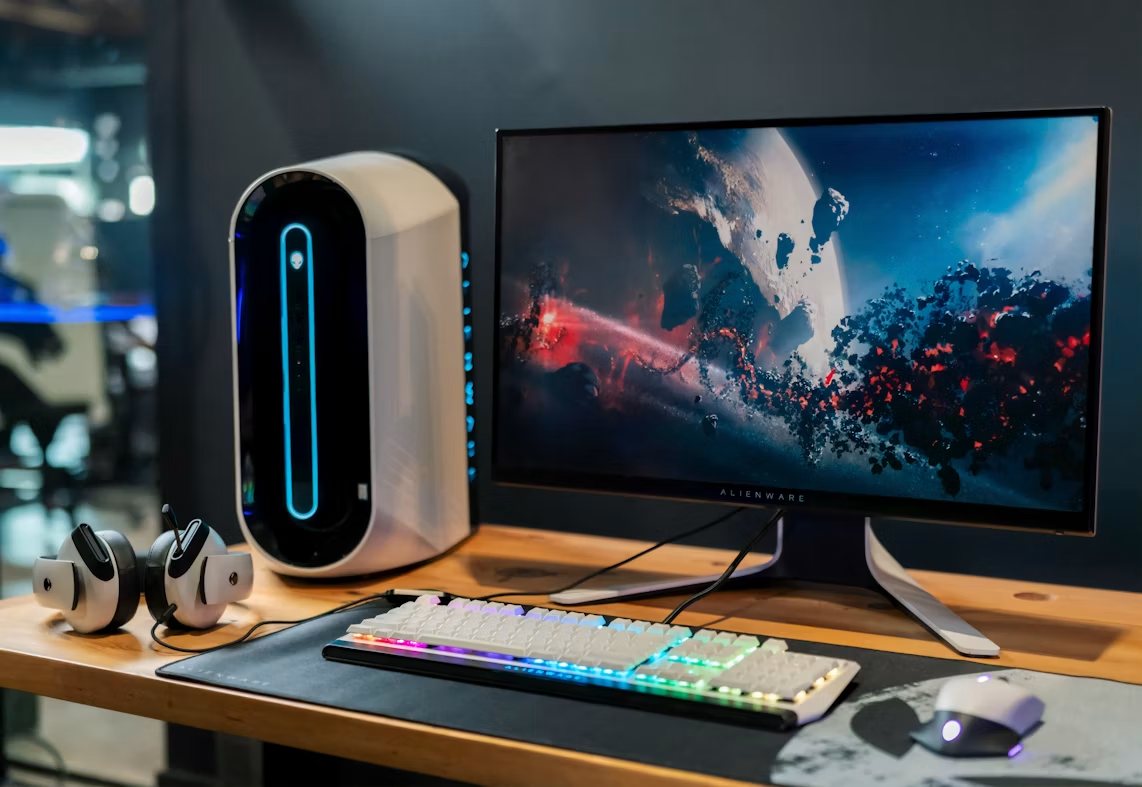
「憧れのゲーミングPC本体をついに購入した!」
「でも、もしかして本体だけ届いてもゲームは遊べないの…?」
と不安になっていませんか?
PlayStation 5やNintendo Switchなどの家庭用ゲーム機は、本体を買えばテレビに繋いですぐに遊べます。しかし、デスクトップのゲーミングPCの場合、本体だけが届いても画面を映すことも、操作することもできません。
「何をどこまで揃えれば、届いた当日に遊べるのかわからない」と悩んでしまうのも当然です。
結論からお伝えすると、ゲーミングPCを動かすためには「モニター」「マウス」「キーボード」「音響機器(イヤホン等)」「ネット環境」の5つが絶対に必要です。これらがないと、どれほど高性能なPCであっても動かすことすらできません。
この記事では、初めてゲーミングPCを購入する方に向けて、以下の内容をわかりやすく解説します。
-
PC本体以外に「絶対に最初に買うべき周辺機器5選」
-
届いたその日に「あれ、遊べない!」と焦るのを防ぐ必須の小物
-
最初は買わなくてもOK!「後回しにできる周辺機器」
予算を無駄にせず、届いた当日に完璧なセットアップを完了させるために、必要なものを一緒にチェックしていきましょう!
【結論】ゲーミングPC本体だけでは遊べない!一番最初に必要なものリスト
まずは、なぜ周辺機器が必要なのか、そして最低限どれを用意すればいいのかの全体像を解説します。
デスクトップPCは周辺機器がないとただの「箱」になってしまう
初めてPCを購入する際に見落としがちなのが、「多くのデスクトップ型ゲーミングPCには、モニターやマウス、キーボードが一切付属していない」という点です。
ノートPCであれば画面やキーボードが一体になっていますが、デスクトップPCは本体(ケース)のみが販売されています。そのため、周辺機器をあらかじめ別で用意しておかなければ、せっかくPCが自宅に届いてもただの置物になってしまいます。
これだけでOK!最初に揃えるべき周辺機器チェックリスト
買い忘れを防ぐために、まずは以下の「必須・後回しリスト」を確認しましょう。
-
絶対に最初に必要なもの(必須)
-
モニター(画面を映すために必須)
-
マウス(操作・エイムのために必須)
-
キーボード(移動や文字入力に必須)
-
ヘッドセット / イヤホン(音を聞くために必須。PC本体から音は出ないことが多いです)
-
インターネット接続環境(LANケーブル、またはWi-Fi子機)
-
-
後から買い足してもいいもの(後回し推奨)
-
マウスパッド(最初は安いものでも代用可能)
-
ゲーミングチェア・専用デスク(既存の学習机や椅子で十分プレイ可能)
-
マイク(最初はヘッドセット内蔵マイクで十分)
-
ゲーミングPCとセットで「絶対に買うべき」必須周辺機器5選
ここからは、最初に絶対に買うべき5つの周辺機器について、失敗しない選び方の基準を詳しく解説します。
1. モニター(普通のテレビとの違いと推奨スペック)
PCの画面を映し出すために、モニターは絶対に必要なアイテムです。
家にある「普通のテレビ」をPCに繋ぐこともできますが、ゲーム用としてはおすすめできません。なぜなら、テレビは「映像の滑らかさ(リフレッシュレート)」が低く、PCゲーム特有の素早い動きに対応しきれず、画面がカクついて見える原因になるからです。
-
選び方の目安:リフレッシュレートが「144Hz」または「240Hz」以上の「ゲーミングモニター」を選びましょう。
-
サイズ:プロゲーマーも多く愛用している、視界に画面全体が収まりやすい「24インチ(前後)」が最も王道で使いやすいです。
1つだけゲーミングモニター紹介
WQHDのゲーミングモニターで、FHDよりもより綺麗にゲームをすることができます。
FPSだとリフレッシュレートが高いほうがいいですが、RPGなどほかのゲームをする方にはWQHDでより美しい画質でゲームをすることができます

2. マウス(普通の事務用マウスとの違い)
ゲーム内のキャラクターを狙い通りに動かしたり、敵にエイムを合わせたりするためにマウスは不可欠です。
普段仕事や学校で使うような事務用の1,000円前後のマウスでも操作自体は可能ですが、激しい動きが必要なゲームでは「遅延」が発生したり、素早く動かした時にセンサーが反応しなくなったりします。
-
選び方の目安:遅延がほぼゼロで、素早い動きにも追従してくれる**「ゲーミングマウス」**を選びましょう。
-
有線か無線(ワイヤレス)か:最近のワイヤレスゲーミングマウスは有線と同等に遅延がないため非常におすすめですが、予算を抑えたい場合は有線モデルを選ぶと安く高品質なものが手に入ります。
1つだけゲーミングマウスを紹介
Razer DeathAdder V3 Pro のゲーミンマウス
DeathAdderの人間工学的な右手用エルゴノミクス形状は長年にわたって多くのプロゲーマーに支持されており、V3 Proではその形状をそのままに大幅な軽量化を実現しています。
重量は約63gという超軽量設計です

3. キーボード(同時押し機能の重要性)
PCゲームの移動操作(W・A・S・Dキーなど)や、スキル発動にキーボードを使用します。
事務用のキーボードとゲーミングキーボードの決定的な違いは、「複数のキーを同時に押したときに、すべて正しく反応するかどうか(複数同時押し対応/ロールオーバー)」です。
事務用キーボードは同時に3つ以上のキーを押すと反応しないことがあり、ゲーム中に「走りながらジャンプしてスキルを使う」といった複雑な操作ができなくなってしまいます。
-
選び方の目安:必ず「複数同時押し(Nキーロールオーバー)」に対応しているゲーミングキーボードを選びましょう。打鍵感の心地よい「メカニカルキーボード」と呼ばれるタイプが特に人気です。

4. ヘッドセットまたはイヤホン(音の定位とマイク機能)
多くのゲーミングPC本体には、スピーカーが内蔵されていません。そのため、イヤホンやヘッドセットを繋がないと、ゲームの音が一切聞こえません。
特にAPEXなどのFPSゲームでは、「敵の足音がどの方向から、どのくらいの距離で聞こえるか(音の定位)」が勝敗を大きく分けます。
-
選び方の目安:音の方向がわかりやすく、味方と会話(ボイスチャット)ができるマイク付きの「ゲーミングヘッドセット」、または耳が疲れにくい「ゲーミングイヤホン」を準備しましょう。
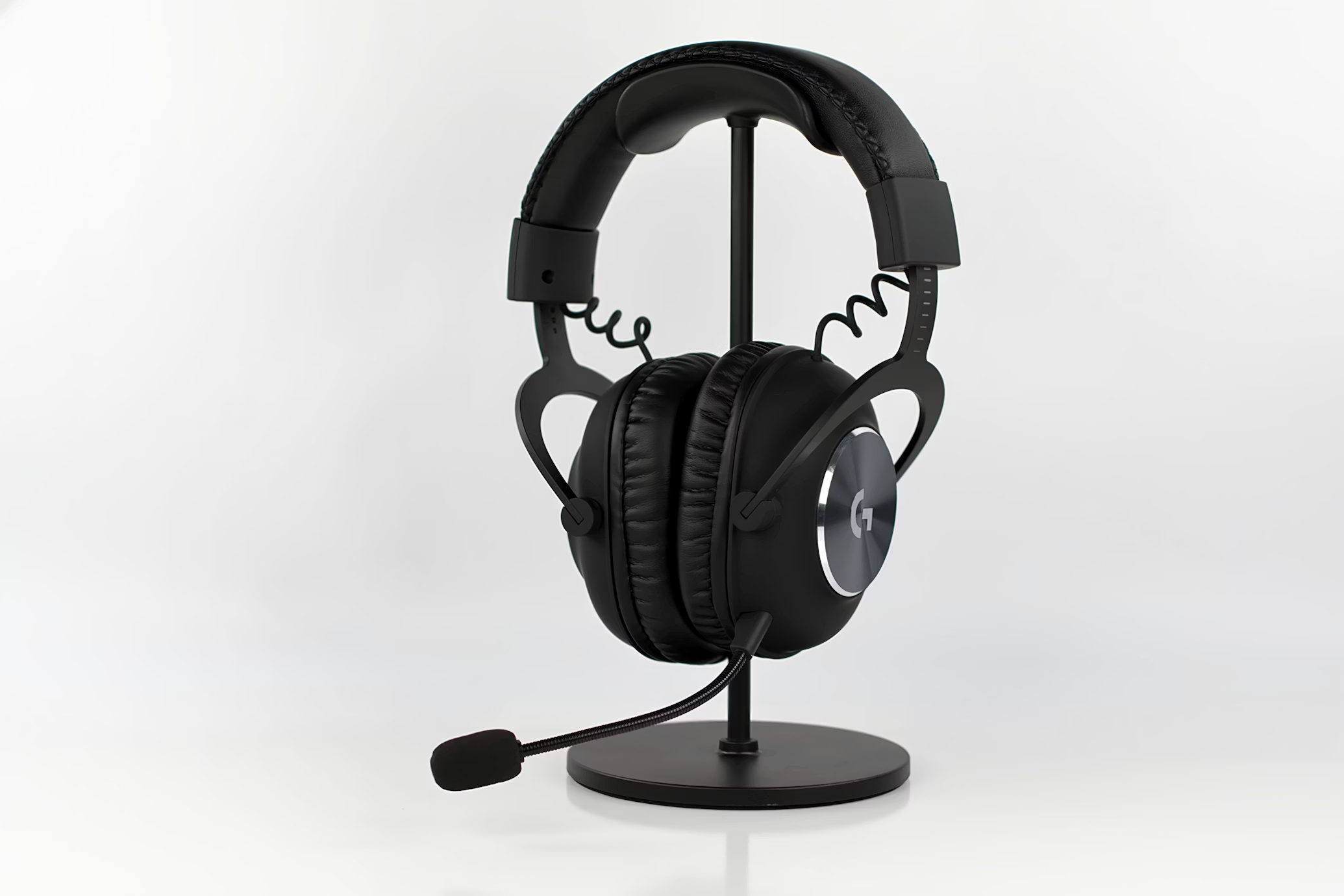
おすすめのヘッドセット1つ紹介
自分も使っているヘッドセットです
ゲームをする際に眼鏡をかけてしているですけど、前使っていたヘッドセットは途中で痛くなって
少し休憩してから再開することが多かったですが、このヘッドセットに変えてからそんなこともなくなり快適にプレイしています。
有線でもワイヤレスでも使うことが可能です。
連続使用時間は70時間使用することが可能で、わずか15分の充電で6時間使用することが可能
5. インターネット接続機器(有線か無線LANか)
オンラインゲームを遊ぶためには、インターネットへの接続が必須です。
ここで初心者が最も見落としがちなのが、「多くのデスクトップ型ゲーミングPCには、標準でWi-Fi(無線LAN)が付いていない(有線LAN接続のみ対応)」という点です。
-
選び方の目安
-
ルーターからPCまで直接ケーブルを伸ばせる場合:「LANケーブル(カテゴリー6以上)」を用意して有線接続するのが、最も回線が安定しておすすめです。
-
部屋が離れていてWi-Fiで繋ぎたい場合:購入するPCが「Wi-Fi対応」になっているか確認し、非対応の場合は必ず「USB型のWi-Fi子機(または無線LANカード)」を別売で用意しましょう。
-
実は見落としがち!届いた当日に遊ぶための必須小物
本体やデバイス一式を揃えても、以下の「小さなアイテム」を忘れてしまうと、当日にセットアップを中断せざるを得なくなります。あらかじめ確認しておきましょう。
モニターとPCを繋ぐ「DisplayPort(DP)ケーブル」
PC本体とモニターを繋ぐケーブルが必要です。
一般的に使われる「HDMIケーブル」でも画面は映りますが、モニターの性能(144Hzなどの高リフレッシュレート)を100%発揮させるためには、より大容量のデータを送れる「DisplayPort(DP)ケーブル」で接続するのが基本です。
※通常、DPケーブルは「購入したモニターの箱」に最初から同梱されていることがほとんどですので、新しく買い足す必要がないケースが多いですが、届いたら箱の中身を必ず確認しましょう。
コンセントが足りなくなるを防ぐ「電源タップ(たこ足)」
ゲーミングPCの周りは、想像以上に多くのコンセントを消費します。
-
PC本体の電源:1口
-
モニターの電源:1口
-
(スピーカーやWi-Fiルーターなどを使う場合):1〜2口
壁のコンセントが1つや2つしかない場合、すぐに足りなくなってしまいます。PCやモニターを安全に、まとめて接続できるように、口数に余裕のある「電源タップ(雷サージ対応がおすすめ)」を必ず手元に用意しておきましょう。
予算に余裕が出たら!後から買い足してもいいデバイス
PC本体や必須周辺機器を揃えるだけで大きな出費になります。以下のアイテムは、最初は家にあるもので代用し、ゲームに慣れて予算に余裕ができてから買い足すのが賢い選択肢です。
マウスパッド(最初は安いものでも、後からゲーミング用へ)
マウスを滑らかに動かすためにマウスパッドは不可欠ですが、最初から高価なゲーミング専用のものを買わなくても、操作自体は可能です。
最初は1,000円以下の簡易的なもので代用し、PCゲームに慣れて「もっと精密なエイムがしたい」となってから、大きめのゲーミングマウスパッドを導入すれば問題ありません。
ゲーミングチェアや専用のデスク
見た目がかっこよく、長時間のプレイでも疲れにくい専用の椅子や机ですが、最初から無理して揃える必要はありません。
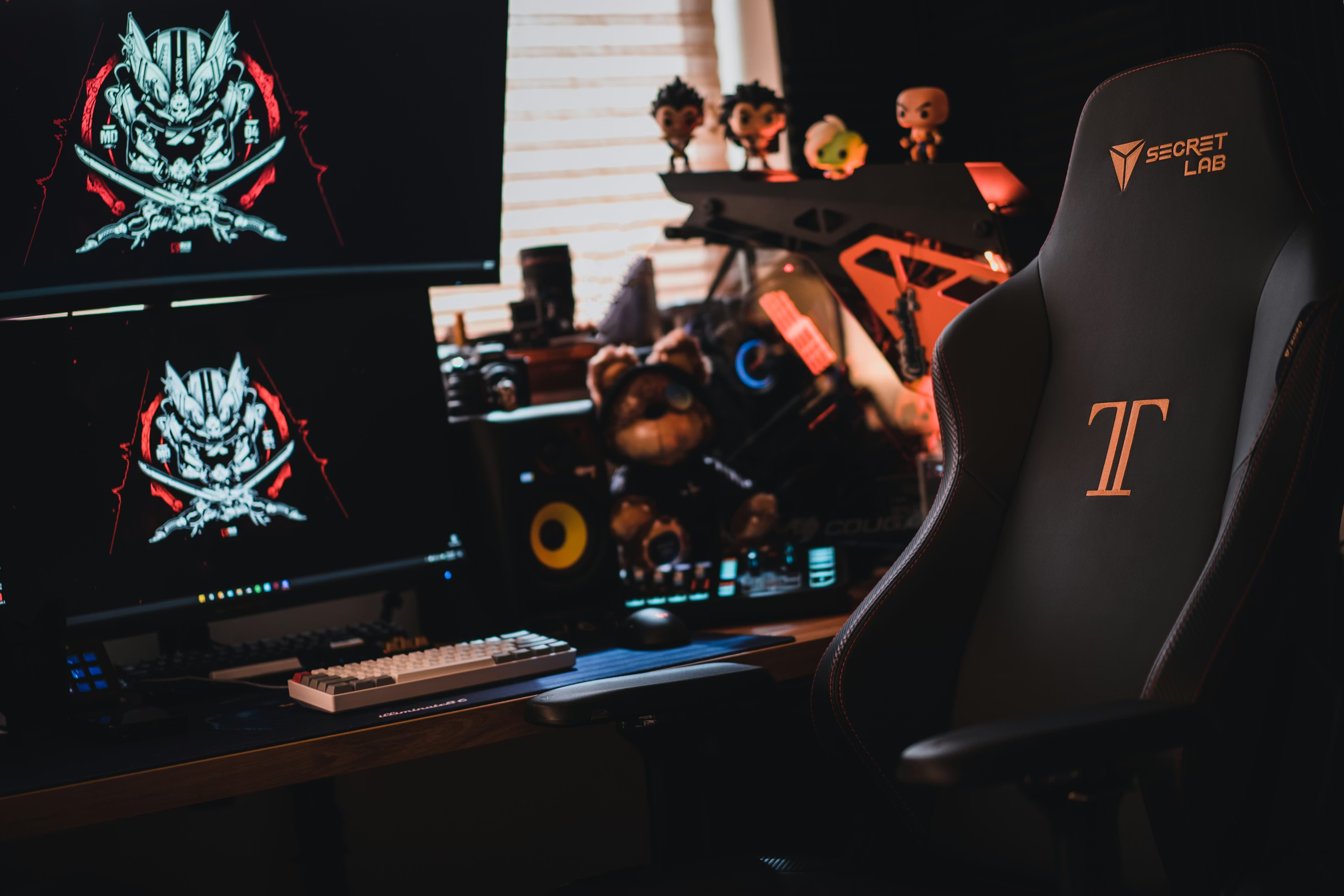
現在自宅で使用している学習机や、食卓の椅子、リビングの座椅子などでも十分にPCゲームは楽しめます。まずは「動かせる環境」を作り、徐々に快適なゲーム環境(デスク秘密基地)を構築していきましょう。
まとめ:一番必要なデバイスを揃えてゲーミングPCを起動しよう!
初めてのゲーミングPC購入に向けて、一番最初に絶対に必要なものについて解説しました。
最後に、買い忘れがないかもう一度振り返りましょう。
-
画面を映すために「144Hz以上のゲーミングモニター」
-
思い通りに操作するために「ゲーミングマウス&キーボード」
-
音を聞いて会話をするために「ヘッドセットかイヤホン」
-
回線を繋ぐために「LANケーブル(またはWi-Fi対応機器)」
-
すべてを起動するために「電源タップ」
ゲーミングPCは大きな買い物ですが、必要なものをしっかりと揃えれば、これまでに体験したことのない滑らかで美しい映像と、自由で快適なゲームライフがあなたを待っています。
買い忘れのないよう周辺機器をしっかり準備して、素晴らしいPCゲームの世界へ飛び込みましょう!